Converter CUR para ANI
Como converter cur para ani. Criando cursores animados do Windows a partir de cursores normais. Conversores disponíveis de cur para ani.
Como converter cur para ani arquivo
- Gráficos
- Classificação: 4.0/5
Converter um arquivo de cursor estático (.cur) em um cursor animado (.ani) pode ser uma maneira de personalizar sua experiência no Windows. Embora ambos os formatos de arquivo sejam usados para cursores de mouse no Windows, seus propósitos diferem: arquivos .cur contêm uma única imagem de cursor (estático), enquanto arquivos .ani contêm vários quadros que formam uma animação. Abaixo está uma breve visão geral do processo para converter .cur para .ani.
Diferença entre os formatos CUR e ANI
- CUR é um formato de cursor de imagem única frequentemente usado para ponteiros e ícones simples.
- ANI é um formato de cursor animado contendo vários quadros (imagens) exibidos sequencialmente. A extensão .ani (abreviação de "animated cursor") é um formato reconhecido pelo Microsoft Windows. O Windows oferece funcionalidade embutida para carregar e animar esses arquivos dentro de seu sistema operacional.
Porque arquivos .ani requerem múltiplos quadros, é impossível salvar/converter diretamente uma imagem .cur como um .ani sem imagens adicionais ou quadros. Você precisará de vários arquivos .cur (ou imagens de tamanho similar) que criem uma sequência de animação juntos. Alternativamente, você pode gerar múltiplos quadros a partir de uma única imagem, modificando-a ligeiramente quadro a quadro.
Se você quiser criar ou usar cursores animados, Microsoft Windows é a principal (e essencialmente única) plataforma que suporta arquivos *.ani nativamente. Embora o macOS permita algum grau de personalização através de aplicativos de terceiros ou sobreposições, ele não pode ler ou aplicar diretamente arquivos .ani para o cursor do sistema.
Escolha um editor de cursor de mouse
Para criar cursores animados, você precisa de software especializado. Aqui estão duas opções populares:
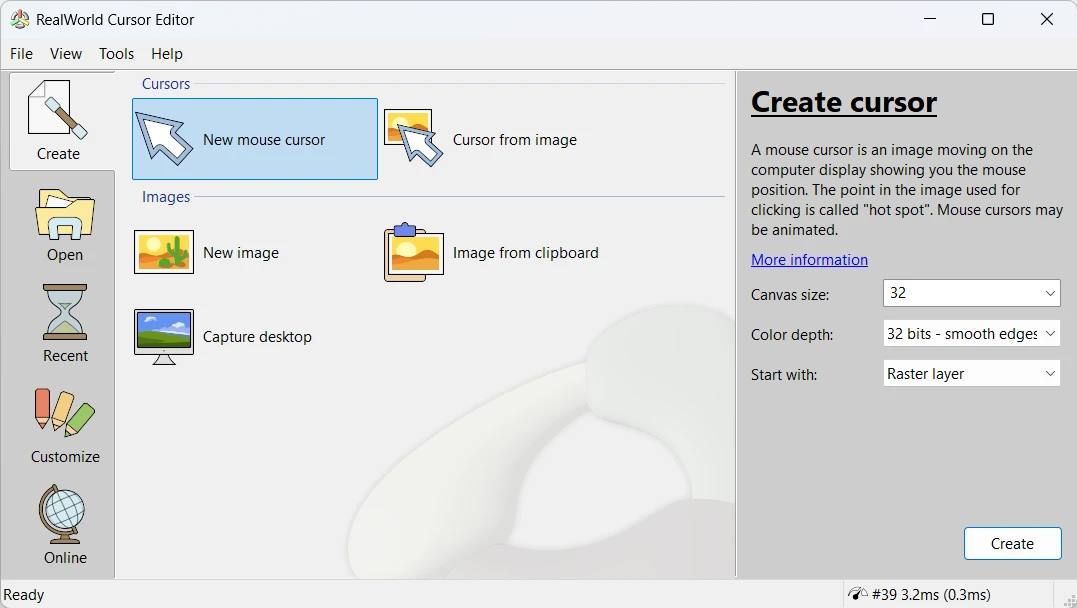
- RealWorld Cursor Editor (gratuito) permite criar cursores estáticos e animados do zero ou importando arquivos de imagem e personalizando o tema do cursor do Windows.
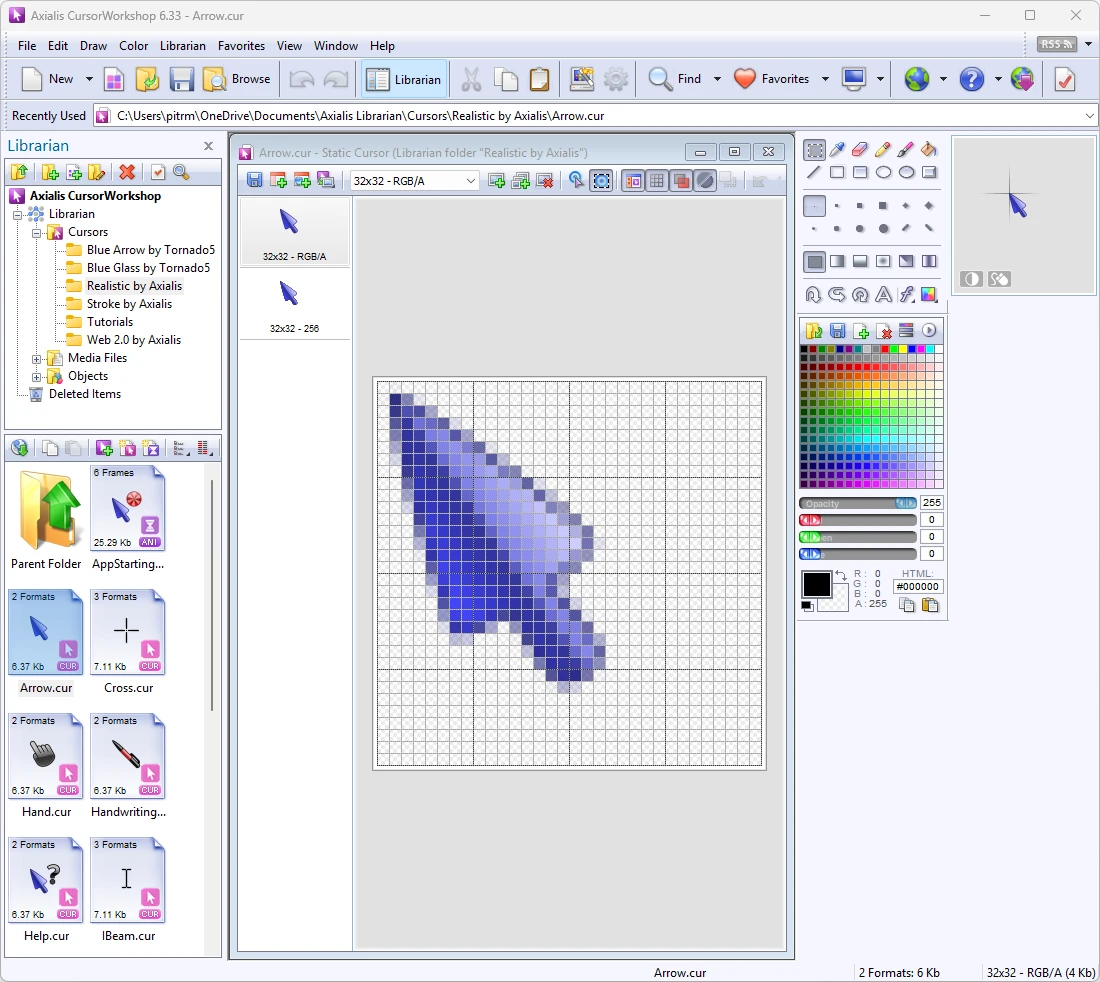
- Axialis CursorWorkshop (pago) oferece recursos avançados de design de ícones e cursores profissionais, incluindo ferramentas de animação.
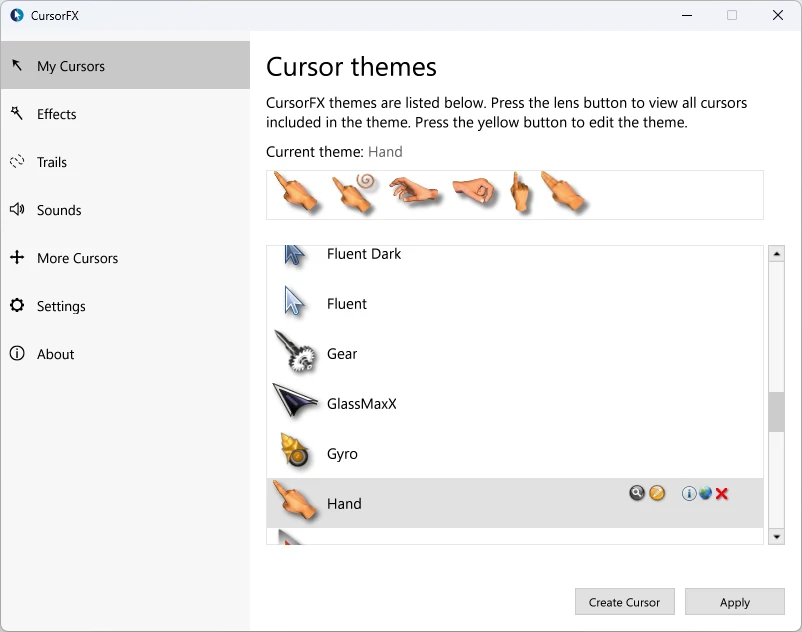
- Stardock CursorFX, ou como parte do pacote ObjectDesktop (pago) - edite cursores de mouse no tema do Windows, crie os seus próprios, anime e baixe milhares de cursores de mouse.
Crie ou colete quadros de cursor
Para construir um cursor animado, você precisa de pelo menos dois quadros:
- Importe um ou vários arquivos .cur (ou imagens como .png, .bmp, etc.) no seu editor de cursor.
- Edite ou desenhe novos quadros se você quiser uma animação mais suave.
- Organize os quadros logicamente (por exemplo, cada quadro mostrando uma pequena mudança em relação ao anterior).
Exporte para o formato de cursor animado .ani
- Abra ou inicie um novo projeto de cursor animado no software escolhido.
- Adicione quadros importando seus arquivos .cur ou criando novos quadros.
- Defina o tempo de exibição de cada quadro.
- Visualize a animação para garantir que ela esteja como você deseja.
- Salve (ou exporte) o projeto como um arquivo .ani.
Aplique seu cursor animado nas Configurações do Windows
Após salvar seu novo arquivo .ani, você pode configurá-lo como seu cursor:
- Abra as Configurações do Windows → Bluetooth e dispositivos (ou Dispositivos em versões anteriores do Windows) → Mouse.
- Configurações adicionais do mouse (geralmente localizada no lado direito ou na parte inferior).
- Aba de ponteiros no diálogo de Propriedades do Mouse.
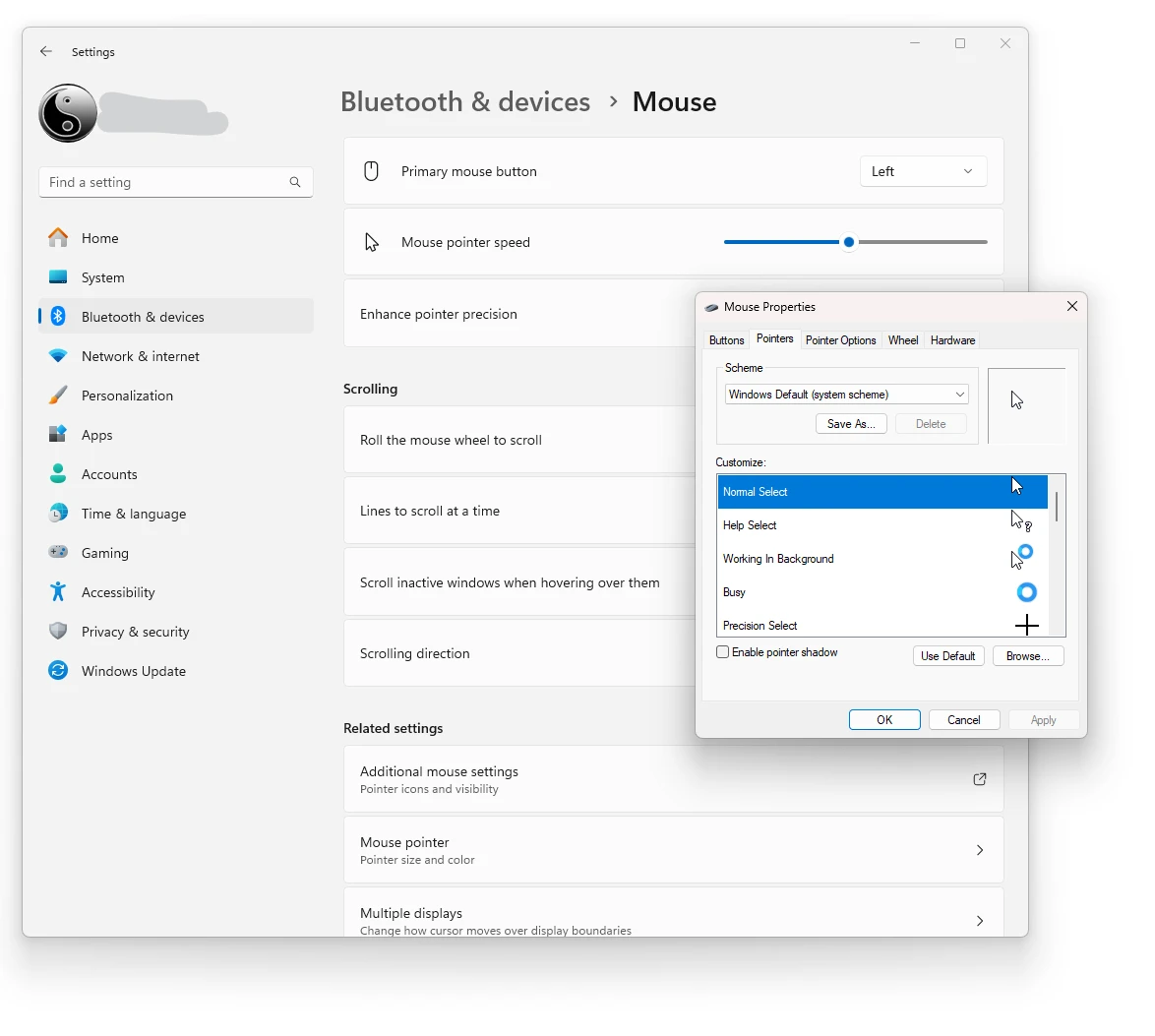
- Procure para selecionar seu novo arquivo .ani para o papel apropriado do cursor.
- Clique em OK ou Aplicar para confirmar.
Comparação de formato: CUR vs ANI
Como os formatos CUR e ANI se comparam nas propriedades mais importantes para esta conversão.
| Propriedade | .CUR Windows Cursor | .ANI Windows Animated Cursor |
|---|---|---|
| Compressão | Sem compressão | Sem compressão |
| Transparência | Sim | Sim |
| Animação | Não | Sim |
| Camadas | Não | Não |
| Profundidade de cor | True color com alpha (32 bits) | Indexado (256 cores) |
| Suporte a metadados | Básico | Básico |
| Abre num navegador web | Não | Não |
| Tamanho típico do arquivo | Muito pequeno | Pequeno |
| Padrão aberto | Parcialmente aberto | Parcialmente aberto |
| Mais usado para | Ícones | Ícones |
| Introduzido | 1990 | — |
| Desenvolvedor | Microsoft | Microsoft |
| Tipo MIME | image/x-win-bitmap | — |