Converter HDD para VDI
Como converter arquivos de disco virtual hdd do Parallels para o formato VDI do VirtualBox.
Crie ficheiros VDI online
Ainda não conseguimos ler ficheiros HDD, por isso esta conversão não está disponível. Se conseguir exportar o seu trabalho para um destes formatos ou outros, transformamo-lo em VDI:
Quer converter HDD para VDI?
Diga-nos. Escolhemos as próximas conversões a adicionar de acordo com o interesse.
Como converter hdd para vdi arquivo
- Virtualização
- Classificação: 5.0/5
Imagens de disco virtual (VDIs) são usadas pelo VirtualBox, enquanto arquivos HDD são um formato comum de disco virtual para Parallels Desktop. Se você está trocando entre plataformas de virtualização ou precisa usar um arquivo HDD no VirtualBox, pode convertê-lo para um arquivo VDI. Você pode converter arquivos de disco virtual de outros softwares usando as ferramentas integradas do VirtualBox e utilitários de terceiros.
O que são formatos HDD e VDI?
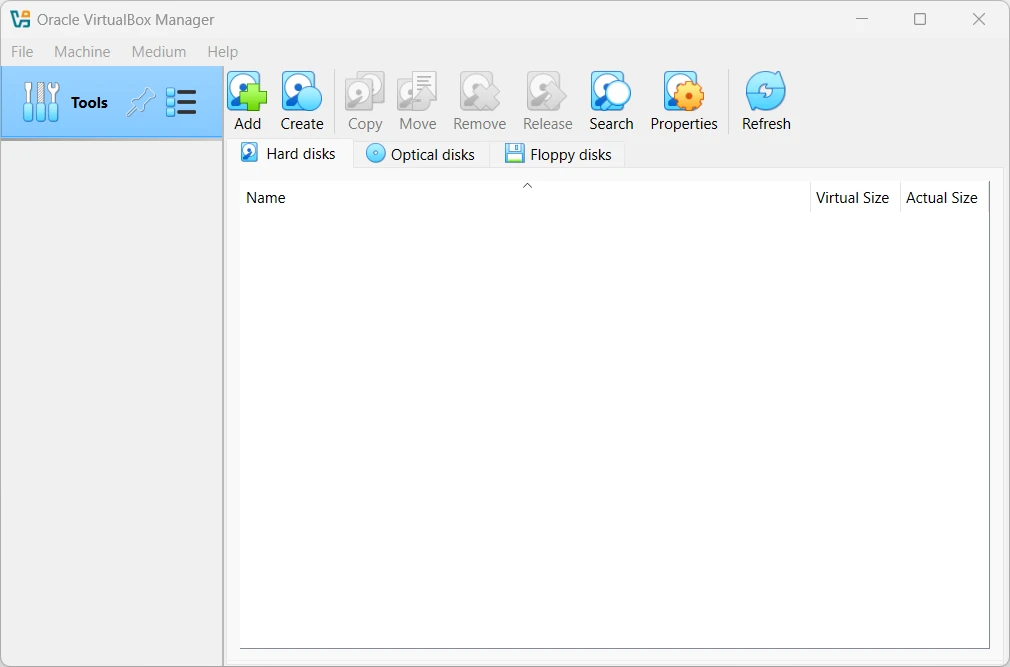
Arquivos HDD são o formato de disco virtual usado pelo Parallels Desktop, contendo o sistema operacional e dados da máquina virtual (VM). Arquivos VDI, por outro lado, são o formato de disco virtual nativo para o VirtualBox. Converter esses arquivos garante compatibilidade ao transferir uma VM de uma plataforma para outra. Seguindo este guia, você pode fazer a transição de seus ambientes virtuais entre o Parallels Desktop e o VirtualBox sem problemas.
Passos para converter HDD para VDI
- Instale o VirtualBox - Certifique-se de que o VirtualBox esteja instalado em seu sistema.
- Confirme que o arquivo HDD está acessível e não está corrompido.
- O VirtualBox inclui uma ferramenta de linha de comando, VBoxManage, para gerenciar discos virtuais, incluindo a conversão de formatos.
- Localize o arquivo HDD e o caminho do arquivo para uso no comando de conversão.
- Abra a interface de linha de comando em seu sistema. No Windows, é o Prompt de Comando; no macOS e Linux, use o Terminal.
- Execute o comando de conversão com VBoxManage:
VBoxManage clonehd "caminho_origem/arquivo_origem.hdd" "caminho_destino/arquivo_destino.vdi" --format vdi- Substitua
caminho_origem/arquivo_origem.hddpelo caminho completo para o arquivo HDD. - Substitua
caminho_destino/arquivo_destino.vdipelo caminho e nome desejados para o arquivo VDI.
- Substitua
- O processo pode demorar um pouco, dependendo do tamanho do arquivo HDD. Durante a conversão, o VBoxManage clona e transforma o formato do disco.
- Após a conclusão da conversão, verifique o local de destino especificado para o arquivo VDI. Você pode agora usá-lo para criar uma nova máquina virtual no VirtualBox.
A ferramenta VBoxManage é versátil, suportando outros formatos como VHD e VMDK, tornando-a uma escolha robusta para tarefas de virtualização. Para evitar perda de dados, faça backup de seus arquivos originais antes da conversão.
Comparação de formato: HDD vs VDI
Como os formatos HDD e VDI se comparam nas propriedades mais importantes para esta conversão.
| Propriedade | .HDD Parallels Desktop Hard Disk Image | .VDI VirtualBox Virtual Disk Image |
|---|---|---|
| Compressão | Ambos | Ambos |
| Inicializável | Sim | Sim |
| Suporte ao sistema operacional | Limitado | Amplo |
| Tamanho típico do arquivo | Grande | Muito grande |
| Padrão aberto | Não | Não |
| Introduzido | — | 2007 |
| Desenvolvedor | Parallels, Inc. | Oracle (originally InnoTek / Sun Microsystems) |